Vstup nového dokladu
Menu:
- Dodací dok./Nový doklad
- Příjmové dok./Nový doklad
Potřebujete-li založit nový doklad, pak použijte tuto volbu. Chování programu při vstupu dokladu lze do značné míry ovlivnit v menu Nastavení programu. Během vstupu dokladů se testují různá přístupová práva pro daného uživatele.
Postup založení nového dokladu - faktury si ukážeme na následujících obrázcích.
Obsah
Hlavička dokladu
Po stisknutí volby Dodací doklady/Nový doklad se objeví okno, ve kterém si vybereme typ dokladu, který budeme vytvářet:

Stiskem klávesy Enter potvrdíme typ dokladu a program nás automaticky přesune do okna pro výběr odběratele. Tady máme několik možností, jak zadat odběratele:
1. V položce jméno zadáme jméno odběratele a stiskem klávesy Enter se dostaneme do seznamu odběratelů a zde potvrdíme vybraného odběratele klávesou F2.
2. Při zadávání odběratele můžeme také použít tzv. fulltextové vyhledávání.
- Postavíme se na položku jméno a zadáme např. začáteční písmeno (slabiku) jména odběratele


- a po stisku klávesy Enter nás program v seznamu odběratelů automaticky nastaví na první jméno, začínající tímto písmenem (slabikou).
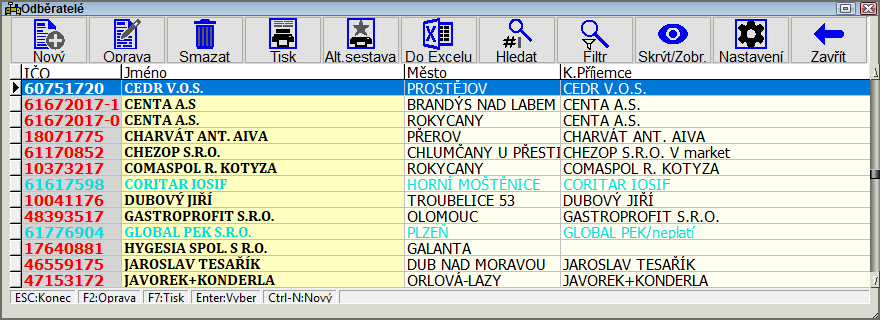

- Pokud si pamatujeme jenom část jména odběratele, pak zadáme do položky jméno mezeru a napíšeme část jména odběratele (např. a.s.)a program vyfiltrujeme do seznamu pouze odběratele, jejichž jméno obsahuje zadaný výraz.
3. Stiskem klávesy Enter se dostaneme do seznamu již zadaných odběratelů a kurzorovými šipkami vybereme odběratele. Již vyřazené adresy ze seznamu jsou označeny tmavě modrou barvou.
4. Pokud odběratel ještě neexistuje v seznamu odběratelů, pak stiskem kláves Ctrl+N vyvoláme okno, pro zadání údajů odběratele nového. Podrobný postup zadávání nového odběratele naleznete na stránce Nová adresa.
Vyplněná hlavička dokladu po výběru odběratele (dodací doklady):

Vyplněná hlavička dokladu po výběru dodavatele (příjmové doklady):

| Klávesa/Údaj | Popis |
|---|---|
| Alt + B, Alt + D, Alt + F, Alt + T, Alt + V, Alt + Z |
v okně pro vstup hlavičky dokladu je možné použít tyto zkratkové klávesy na přímý skok na určené editační pole (Bankovní spojení, Odběratel, Forma úhrady, Datum UZP, Datum vystavení a Zakázka). |
| Číslo objednávky | může obsahovat až 15 znaků. Pro tisk je v sestavách třeba změnit strukturu DOKLAD (položka ExtCisObj2) a upravit tiskové výstupy. |
| Expedoval | udává kód osoby zodpovědné za vyskladnění dokladu (možnost výběru z číselníku). |
| Stav expedice | udává, v jakém stavu vyřízení je daný doklad - položky: neurčeno/ nevyskladněno-prioritní/ nevyskladněno nedovyskladněno/ vyskladnění/ neodsouhlaseno/ vyskladněno/ nevyskladňovat. Doklady v přehledu dokladů se zobrazují barevně podle Stavu expedice. |
| Přijato dne | od 25.2.2012 byl údaj Došlo dne přejmenován na Přijato dne |
Při výběru dodavatele do příjmového dokladu se použije počet dnů splatnosti ze záznamu adresy dodavatele (pokud je nenulový).
Stiskem klávesy F2 nás program přesune do zadávání operací k dokladu.
| Technická poznámka | ||||||||||||||||||
| 1. | Při vystavování nového dokladu je možné, aby program pro daný typ dokladu (např. faktury) zkontroloval, zda existují jiné typy dokladů (např. dodací listy) na stejného dodavatele/odběratele.(viz programové proměnné - TestDokl-/TestDokl+) | |||||||||||||||||
| 2. | Pomocí proměnné DLDDDUZP lze definovat jakým způsobem má program nastavit datum zdanitelného plnění v hlavičce dokladu při změně typu dokladu z nedaňového dokladu (obvykle DL) na daňový doklad (např. faktura). | |||||||||||||||||
| Hodnota | Popis | |||||||||||||||||
| 1 | dotaz | |||||||||||||||||
| 0 | neměnit datumy | |||||||||||||||||
| 1 | nastavit DUZP na dnešní datum | |||||||||||||||||
| 2 | nastavit datum vystavení na dnešní datum | |||||||||||||||||
| 3 | nastavit oba datumy | |||||||||||||||||
| 3. | Pomocí proměnné AltZakazka s hodnotou 1 lze definovat alternativní použití údaje Zakázka v dokladech, objednávkách a požadavcích. Do tohoto údaje se pak nepřenáší údaj Dealer z adresy (pro tento údaj jsou využity alternativní kolonky) | |||||||||||||||||
| 4. | Ve vstupu dokladů se nyní může přebírat výchozí měna z adresy odběratele/dodavatele do hlavičky dokladu (měna a kurz se edituje v dialogu Dodatky dokladu). Pokud je u typu dokladu nastaven přepínač [x] Vstup dodatků dokladu na začátku a je nastaven typ dialogu 5:cizí měna nebo 1:standardní, tak se kontroluje, zda měna zadaná v adrese je definovaná v kurzovém lístku. Pokud ano, tak se nastaví měna do dokladu a z kurzového lístku se načte příslušný kurz. | |||||||||||||||||
| 5. | Pomocí proměnné DokTestCR-,0 nebo DokTestCR+,0 pro dodací a příjmové doklady lze nastavit způsob kontroly duplicity v čísle dokladu. Hodnotu zadejte jako součet následujících čísel:
Při testu duplicity se kontroluje kombinace Sklad+Příjem+Typ dokladu (nebo Váha)+Rok+Číslo dokladu | |||||||||||||||||
Operace dokladu

Stiskem klávesy F5 nebo Enter vyvoláme seznam karet, ve kterém vybereme zboží (je možno nastavit zvýrazňování: zalistovaného, oblíbeného (často zákazníkem odebíraného) a akčního zboží). Zobrazování zvýrazněných karet je třeba nastavit u "prodejních" typů dokladů (faktura, dodací list). Zapnutím přepínače Zvýraznit zalistované, oblíbené a akční zboží v seznamu karet. Stiskem klávesy Enter na vybrané položce se dostaneme do okna Nová operace.
Funkce pro změnu sazby DPH v operaci (Alt+F10 v detailu operace) se řídí přístupovým právem v menu Ope_Edit nebo Ope_Nova. Pokud funkce není v menu uvedena, tak je změna sazby povolena.

ve kterém upravíme počty objednávaného zboží a vstup operace potvrdíme stiskem klávesy F2.
U skladových karet, u kterých je zapnutý příznak Vyžadovat datum spotřeby při příjmu (kl. F6 v editaci skladové karty) se kontroluje, zda datum spotřeby zadané pro dané zboží v operaci příjmového dokladu má dostatečnou dobu expirace.
Při výběru nákupní operace pomocí F11 se z nákupní operace kopíruje poznámka (pokud je vyplněna) i v případě, že v typu dokladu není zapnut přepínač Kopírovat poznámku z nákupní operace (v případě, že je zapnut tento přepínač, tak není umožněna ruční změna poznámky)
Při zápisu nákupní operace v dodacím dokladu (čili mínusová prodejní operace nebo položka dobropisu) program po stisku klávesy F11 nabídne kompletní seznam operací a při výběru jedné z operací zapíše do poznámky k operaci text "Náleží k XY ze DNE", (v textu je číslo vybraného dokladu a datum).
Pro změnu textu lze definovat výraz pomocí proměnných OpeDPozn,0 až 2 (výraz má jako hlavní soubor tabulku operací a relační soubory TYP a DOK)
Klávesy při vstupu operace :
| Klávesa | Popis |
|---|---|
| F2 | ukončí vstup operace, změny jsou zapamatovány (obdobnou funkci má i klávesa Enter stisknutá na poslední položce v okně operace, F2 navíc přepočítá DPH) |
| ESC | ukončí vstup operace, změny jsou zapomenuty |
| Alt + F10 | umožní změnit sazbu DPH u této operace (využije se např. při prodeji zboží, které je zahrnuto jako součást nějaké služby, která má jinou sazbu DPH než zboží. |
| Ctrl + F10 | částku z kolonky cena rozdělí na částku bez DPH a DPH |
| Shift + F10 | nabídne možnost rozpočítání zadané ceny operace
|
| F10 | vyvolá kontextové menu pro zapisovanou operaci (viz. dále) |
| F11 | zobrazí přehled nákupů vybrané karty, možnost výběru, ze které nákupní operace má být zvolená prodejní operace odepsána (mimo pořadí FIFO) |
| Alt + I | zobrazí informační okno o detailech operace; v tomto okně se automaticky zobrazí také součet všech příjmů a výdejů za poslední rok |
| F5 | vyvolá prohlížení karet s možností výběru kódu pro operaci (klávesa Enter stisknutá na nezadané položce Kód vyvolá taktéž seznam karet). Při hledání karet v operacích dokladu přímým zadáváním kódu lze do údaje Kód zadat i EAN kód zboží (popř. rychlokód). Pokud se zadaný údaj nenajde v kódech zboží, pak se zkusí hledat i v čárových kódech. Pokud se tam nalezne, tak se zobrazí kód karty a karta, jinak je hlášena chyba. V tomto režimu jsou podporovány i váhové čárové kódy. |
| Ctrl + F5 | ukáže skladovou kartu k vybrané operaci |
| F7 | nabídne založení nové skladové karty |
| F8 | vyvolá dialogové okno pro vstup počtu palet, vrstev, balení a měrných jednotek |
| Ctrl + G Ctrl+B |
ruční vyhledání zboží dle čárového kódu; v případě že je otevřena nějaká nezpracovaná operace, pak je tato operace uložena a vyhledané zboží je přidáno do nové operace |
| Ctrl + F6 | načtení váhy |
Pokud chceme zadávání zrušit stiskneme klávesu Esc. Po zadání všech operací dokladu se klávesou F2 dostaneme do menu pro práci s dokladem(DOKLAD_NOV), ve kterém volbou Zaevidování dokladu uložíme námi vytvořený doklad do databáze. Pokud chceme zrušit zadávání, volíme volbu Zrušit zadávání. Pokud se při testu duplicity variabilního symbolu objeví chybové hlášení, pak je možné přerušit evidování a vrátit se zpět do editace dokladu. Práce s tímto menu je detailně popsána na stránce Oprava dokladu. Ve vstupu operace lze u typů dokladů, které mají nastavený vstup identifikace umístění zadávat také ve stejném vstupním okně poznámku (pokud má daný typ dokladu povolený současně vstup identifikace i poznámky)
| Technická poznámka | |
| Ve vstupu operace lze u mínusových příjmových pohybů (tj. u vrácení zboží dodavateli) vybírat nákupní operaci pomocí klávesy F11. Po výběru nákupní operace se současně převezme nákupní cena z původního dokladu.
Chování programu lze ovlivnit pomocí proměnné OpeNakCen+,0 s těmito hodnotami: | |
| Hodnota | Popis |
| -1 | cena se nepřevezme |
| 0 | cena se převezme bez dalších kontrol |
| +1 | provádí se kontrola na stejné IČO u nákupního dokladu (výchozí) |
| +2 | kromě stejného IČO jsou povolené také nákupní doklady bez IČO (typicky "Počáteční stav") |
| +4 | pro typy dokladů s kontrolou max. cen se nastaví max. cena dle nákupního dokladu (výchozí) |
| +8 | pro typy dokladů s kontrolou max. cen se zapne příznak omezující další editaci ceny (výchozí) |
| (Hodnotu zadejte jako součet předchozích hodnot.) | |
Vstup operací dokladu upraven pro možnost vstupu operací při zobrazení s nízkým rozlišením v rámci terminálového režimu (online terminály). V režimu nízkého rozlišení může být omezen vstup některých méně významných údajů.
U položek načtených přes čárový kód (resp. dohledaných v evidenci čárových kódů), se k položce účtenky zapíše příznak, podle kterého je možné zpětně určit, jak byla položka zadána (pole Priznaky2 s hodnotou 2).
| Technická poznámka | |
| Pomocí proměnné DokOpePoz+,x nebo DokOpePoz-,x lze pro příjmové či dodací doklady nastavit, aby při vstupu do operací dokladu program automaticky skočil na určenou pozici: | |
| hodnota -1 | program nastaví ukazatel na prázdný řádek za poslední operací dokladu |
| hodnota 0 | program nastaví ukazatel na poslední řádek |
| hodnota 1 | program nastaví ukazatel na první řádek (výchozí) |
| x=0 | nové doklady |
| x=1 | oprava dokladů |
| x=2 | pro editaci operací účtenek |
| Technická poznámka |
| V operaci dokladu se v poli Priznaky2 ukládá příznak signalizující, že cena byla převzata z čárového kódu (typicky slevový štítek). U takto označených operací není prováděna kontrola na prodej pod nákupní ceny. |
| Technická poznámka | |||||||||||||||||||||||||||||||||||||||||||||||||||||||||||||||||||||||||||||||||||||||||||||||||||||||||||||||||||||||||||||||||||||||||||||||||||||||||||||||||||||||||
Pomocí proměnné OpeHlasNC,9 lze určit způsob kontroly přístupového práva pro editaci prodejní ceny ve vstupu operací. Lze použít následující hodnoty proměnné:
Pokud proměnná OpeHlasNC,9 není nastavena (nebo pro hodnotu 2 nejsou nastaveny proměnné OpeHlasNC,0 nebo 1), tak se program řídí přístupovým právem 6 (Právo měnit prodejní ceny).
Dodatky dokladu
Vracení obalůObalové kontoDalší služby
Typ dokladu (viz. Oprava dokladu) je možné ovlivnit v rámci zadávání hlavičky dokladu. V dalším postupu se řiďte nápovědami u jednotlivých položek nabídky. Bezprostředně po vyvolání této volby se program může dotazovat na typ úhrady, číslo převáděné objednávky, IČO nebo jméno firmy pro vyhledání v seznamu odběratelů nebo dodavatelů.
Evidování dokladuNa závěr musíme doklad uložit - zaevidovat Zrušit zadáváníZrušení zadávaného dokladu - POZOR!!! všechny zadané operace dokladu budou ztraceny.
Automatické přeskladnění označeného zbožíProgram umožňuje automatické přeskladnění označeného zboží z druhého skladu na aktuální sklad - doskladnění zásoby z druhého skladu. Při vystavování dodacího dokladu (faktury) se kotroluje, zda zásoba u označeného zboží je k dispozici v druhém skladu a pokud ano, tak se při evidování dokladu automaticky vygeneruje dodací převodka z druhého skladu na hlavní sklad se stejným číslem jako faktura a také se vygeneruje "párová" příjmová převodka v aktuálním skladu. Při pozdější změně faktury se odpovídající změny promítnou také do převodek. Potřebné nastavení:
2. Skladové karty
3. Je třeba nastavit proměnnou StrS2Pref,0 v aktuálním skladu na hodnotu obsahující číslo druhého skladu, ze kterého se má provádět převod.
|
|||||||||||||||||||||||||||||||||||||||||||||||||||||||||||||||||||||||||||||||||||||||||||||||||||||||||||||||||||||||||||||||||||||||||||||||||||||||||||||||||||||||||
