Převod roku
Příprava skladu na nový rok
Obsah
- 1 Zkontrolovat PSQL monitor, zda-li program není používán.
- 2 Nainstalovat novou verzi programu včetně úpravy BAT souboru pro terminály.
- 3 Založit nový adresář pro nadcházející rok.
- 4 Nastavit databáze a uživatele v novém skladu. Do starého roku nastavit všem uživatelům přístupové právo 9.
- 5 Provést kontrolu dat za loňský rok ( prodej do mínusu, karty a doklady)
- 6 Výpočet stavu - loňský rok.
- 7 Převedení dat
- 8 Převedení stavů
- 9 Přihlášení do nového skladu
- 10 Kopírování ze starých dat
- 11 Nastavení proměnných
- 12 Oprava GS_TEXTY.BTR
- 13 Úprava sestavy pro výpočet MIS
- 14 Počáteční stav pokladny
- 15 Výpočet stavu - nový rok
- 16 Převedení pohledávek ze starého roku
- 17 Nastavení číselných řad
- 18 Nastavení terminály
- 19 Nastavení BAT souborů a Naplánovaných úloh
- 20 Podpora pro usnadnění přechodu roku s možností definice různých inicializačních nastavení pro různá období
Zkontrolovat PSQL monitor, zda-li program není používán.
Nainstalovat novou verzi programu včetně úpravy BAT souboru pro terminály.
Založit nový adresář pro nadcházející rok.
- Př.: NázevAdresáře.XX kde XX je rok
Nastavit databáze a uživatele v novém skladu. Do starého roku nastavit všem uživatelům přístupové právo 9.

Provést kontrolu dat za loňský rok ( prodej do mínusu, karty a doklady)
Menu:
- Služby/Nástroje pro správu/Kontrola konzistence

- Služby/Nástroje pro správu/Kontrola prodeje do mínusu

Výpočet stavu - loňský rok.
Menu:
- Výpočty/Daně, zásoby, obraty, zisky.../Provedení výpočtu

- Datum je poslední den v roce aktuálního roku.

- Po výpočtu si opíšeme hodnotu "CELKEM: STAV ZÁSOB" v nákupních cenách.
Převedení dat
Menu:
- Služby/Nastavení programu/Oprava ini.hodnot
- Klávesa - ALT + F8

- Pokračovat klávesou F2 a upravit nastavení uzávěrky.
- Klávesa - ALT + F6
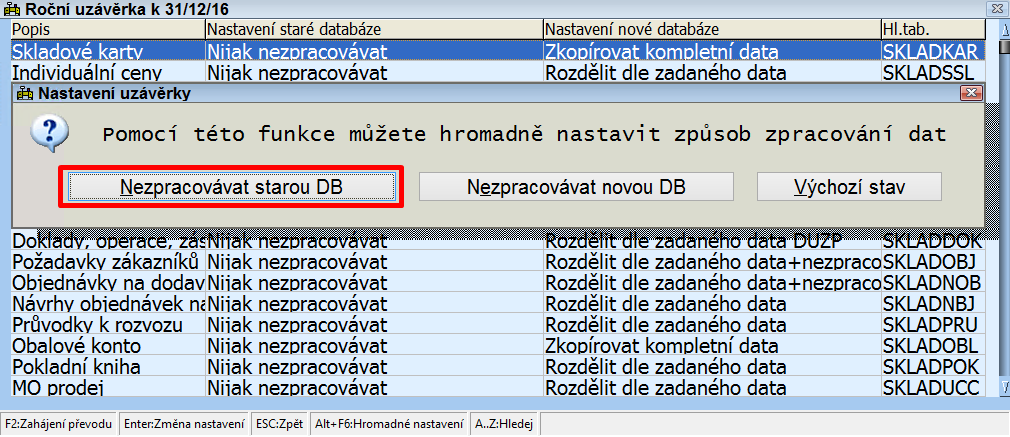
- Zvolíme "Nezpracovávat starou DB"

- Ze seznamu souborů, které se mají zpracovávat vyřadíme soubory SKLADOBL.BTR, SKLADDOK.BTR, LOG.BTR
- Klávesa - ENTER - v okně tabulky vidíme, jak vyřadit ze zpracování soubor SKLADDOK.BTR
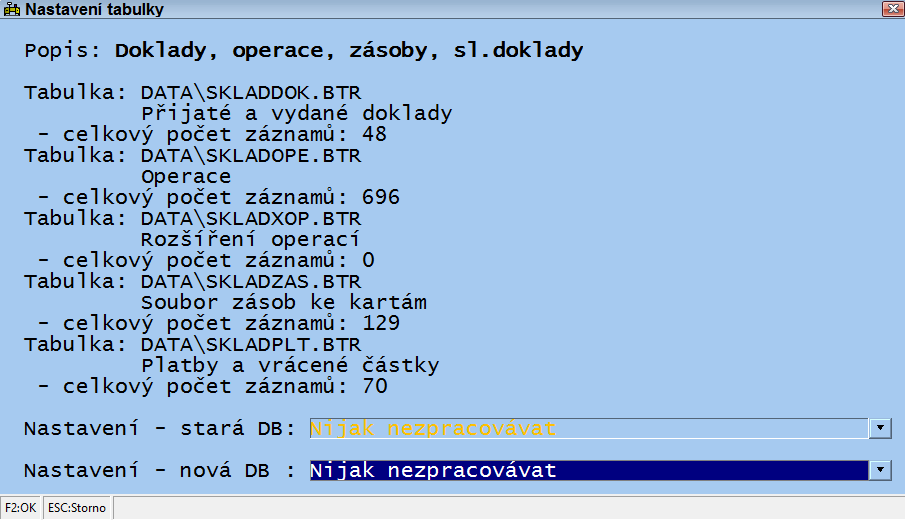
- Po vyřazení souboru potvrdíme zadaný výběr klávesou F2 a spustíme kopírování.

Převedení stavů
Menu:
- Služby/Nastavení programu/Oprava ini.hodnot
- Klávesa - ALT + F6

- Pomocí tlačítka "Výběr databáze (F7)" zvolíme databázi nový rok.
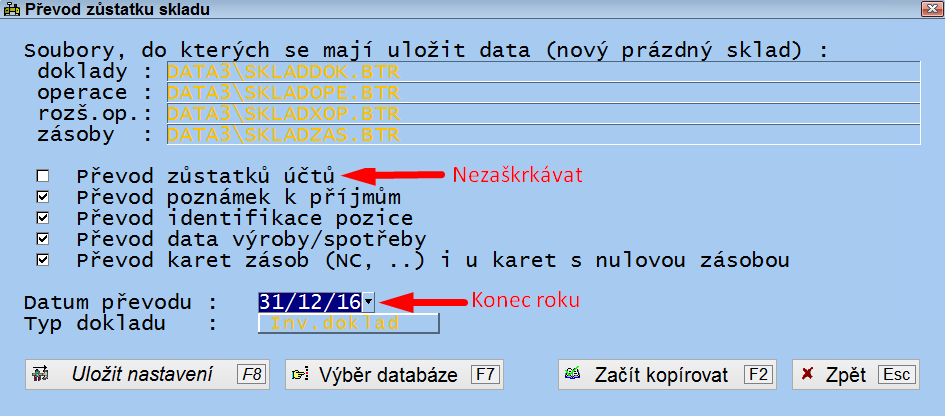

Přihlášení do nového skladu
Menu:
- Služby/Nastavení programu/Oprava ini.hodnot
- Nastavíme nový rok pro číslování dokladů a název střediska.
- Služby/Systémové menu/Správce souborů
- Označíme Log soubor (LOG.BTR) a pomocí Klávesy - ALT + F8 jej vytvoříme. Obdobně i u souboru SKLADDKS.BTR
Kopírování ze starých dat
- Z adresáře staré databáze nakopírujeme soubory do adresáře nové databáze soubory:
- CISELNIK.BTR, GS*.BTR
- EETDATA.BTR kopírujeme pouze, pokud je verze programu starší než 7.8.2017
- Příklad adresáře staré a nové databáze 'Sklad6/DATA2016/' --> 'Sklad6/DATA2017/'
Nastavení proměnných
Menu:
- Služby/Systémové menu/Správce souborů
- V číselníku CISELNIK.BTR nastavíme proměnné OldDataDir a OldDataGrf na starou databázi

- U OldDataDir se do popisku nastavuje cesta k adresáři staré databáze
- U OldDataGrf se do popisku nastavuje první den nového roku eg. '01/01/17' a klíč 2 musí být '0'
Oprava GS_TEXTY.BTR
Menu:
- Služby/Systémové menu/Správce souborů
- Vybereme soubor GS_TEXTY.BTR, který Klávesou F2 otevřeme
- Provedeme výběr položek za minulý rok a MAKREM jej změníme na nový rok
- Př.: pomocí Klávesy F10 vybereme položky obsahující '/16' a pomocí makra přepíšeme na '/17'

Úprava sestavy pro výpočet MIS
Menu:
- Výpočty/Generátor sestav
- Vybereme skupinu 100 a sestavu 1
- Otevřeme klávesou F2 - sestava pro editaci
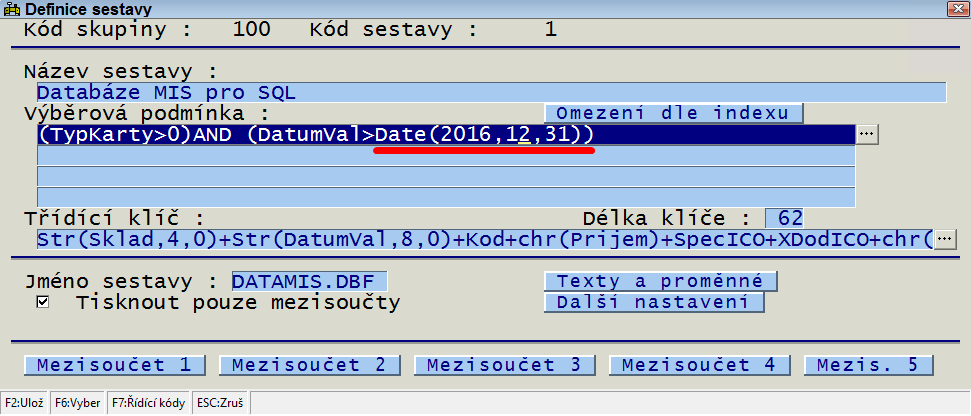

- Přihlásit se do starého roku a změnit proměnnou ReportName v číselníku (CISELNIK.BTR) na DMIS16 ( minulý rok )

Počáteční stav pokladny
- Přihlásit se zpět do nového roku.
Menu:
- Služby/Pokladní kniha/Pokladní kniha
- Zkontrolovat počáteční stav pokladny, v případě že jsou zde dva řádky, je nutno je sečíst a změnit způsob úhrady hot. na hotově, což provedeme v číselníku Způsoby úhrady (Služby/Číselníky/Způsoby úhrady). Pokud je doklad nulový, tak jej vymažeme.
Výpočet stavu - nový rok
Menu:
- Výpočty/Daně, zásoby, obraty, zisky .../Provedení výpočtu
- Zvolíme datum závěru starého roku a po provedení výpočtu Klávesou F2
- zkontrolujeme částku celkem kterou jsme si poznačili v bodě 6. Výpočet stavu - loňský rok.
Převedení pohledávek ze starého roku
- Přihlásit do starého skladu.
Menu:
- Dodací dok./Přehled dokladů
- Klávesou ALT+F6 vyvoláme menu kde zvolíme volbu Export pohledávek do nové databáze
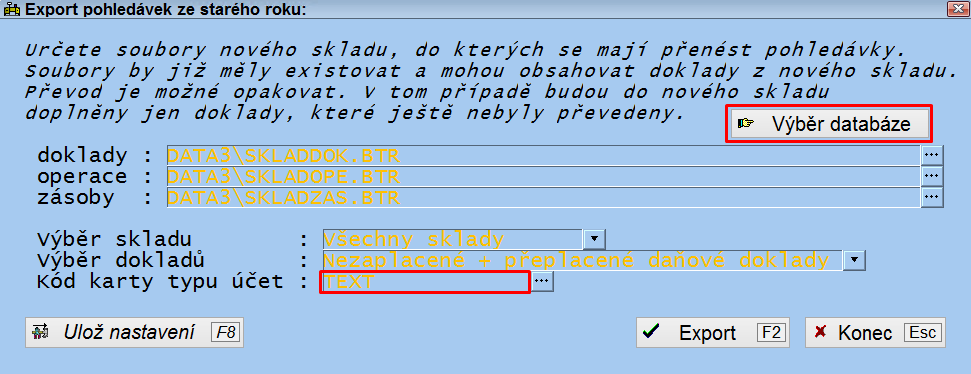
- Je potřeba vybrat nově založenou databázi a kód karty typu účet musí být TEXT

Nastavení číselných řad
- Přihlásit do nového skladu.
Menu:
- Služby/Číselníky/Číselné řady
- Číselné řady se vynulují a nastaví dle zadaného vzoru.

Menu:
- Služby/Nastavení programu/Oprava ini.hodnot
- Pomocí klávesy F8 otevřeme menu ostatních nastavení, kde vynulujeme Požadavky zákazníků a Objednávky na dod.

Nastavení terminály
- Ve skladě pro terminály je třeba nastavit v menu Služby/Systémové menu/databáze pro novou databázi aktuální adresář a její název.
- V seznamu uživatelů doplnit databázi na nový rok ( zadat přístupy )
Nastavení BAT souborů a Naplánovaných úloh
- V adresáři TOOLS ( nachází se v KAP/TOOLS nebo KAP/SKLAD6/TOOLS )
- Upravíme tyto soubory prenosm.bat, moszas.bat, ExportPrevodVrtal.cmd, expzas.bat.
- Popřípadě zkontrolovat složku X:\WinSCP
- Po zpracování střediska nastavit v Jihlavě AktLPPMOS.bat správné jméno staré DB a 1.1. tam nastavit jména nových DB
Podpora pro usnadnění přechodu roku s možností definice různých inicializačních nastavení pro různá období
Lze tak např. definovat různé sazby DPH s automatickým přepnutím při přechodu roku nebo vyřešit změnu identifikace vlastní firmy (např. při fúzi nebo změně názvu společnosti). K dispozici je nové menu Správa INI hodnot (kód menu 15,202), které zobrazí všechny záznamy s inicializačními hodnotami v tabulce SKLADINI. Je zde možné editovat konkrétní záznam s INI hodnotami, měnit interní jednoznačné označení INI databáze a platnost či vytvořit nový záznam inicializačních hodnot (základem je kopie existujícího záznamu). Každý záznam by měl mít také jednoznačně nastaven údaj Platnost od. Podle konkrétní situace v programu (např. po změně aktuálního data, výběru konkrétního dokladu či požadavku apod.) pak program vybere a použije vhodný záznam s nastavením inicializačních hodnot. V aktuální verzi programu musí mít všechny záznamy INI hodnot stejnou hodnotu údaje Kód střediska.V záznamu INI hodnot je nově možné určit údaj Verze DPH. Pokud potřebujete pro různé záznamy INI hodnot určit rozdílné nastavení DPH (např. pro záznam INI pro rok 2023 sazby 0%, 15%, 21%, 10% a pro druhý záznam INI pro rok 2024 sazby 0%, 12% a 21%) včetně popisů DPH, které jsou uložené v číselníku, tak je nutné v každém záznamu určit jinou verzi DPH.
Např. pro záznam INI hodnot pro rok 2024 uveďte verzi DPH 2024 (číslo ale nemusí vyjadřovat rok, jen musí být jiné).
K dispozici jsou také nové proměnné umožňující měnit některé hodnoty na základě IČO vlastní firmy:
| Proměnná | Popis |
|---|---|
| "U+" + IČO,x | alternativa k proměnné SK_UC_PRV+,x (nastavení převodu do účta pro přijaté faktury) |
| "U-" + IČO,x | alternativa k proměnné SK_UC_PRV-,x (nastavení převodu do účta pro vydané faktury) |
| "SM" + IČO,x | jako alternativa k proměnné SMTP,x (nastavení odesílání mailů pomocí SMTP) |
